

[ad_1]
Viviamo in un’era in cui l’informazione istantanea può fare la differenza tra sicurezza e pericolo. Ecco perché oggi parleremo di IT-alert, il sistema che potrebbe salvarvi la vita o proteggere i vostri beni in situazioni critiche.
Cos’è IT-alert?
IT-alert non è solo un’applicazione o una funzione secondaria del vostro dispositivo. È un servizio vitalmente importante, un guardiano digitale che fornisce allerte tempestive per vari tipi di emergenze come catastrofi naturali o minacce alla pubblica sicurezza.
Come attivare IT-alert su smartphone e tablet Android
Se avete Android 12 o versioni successive
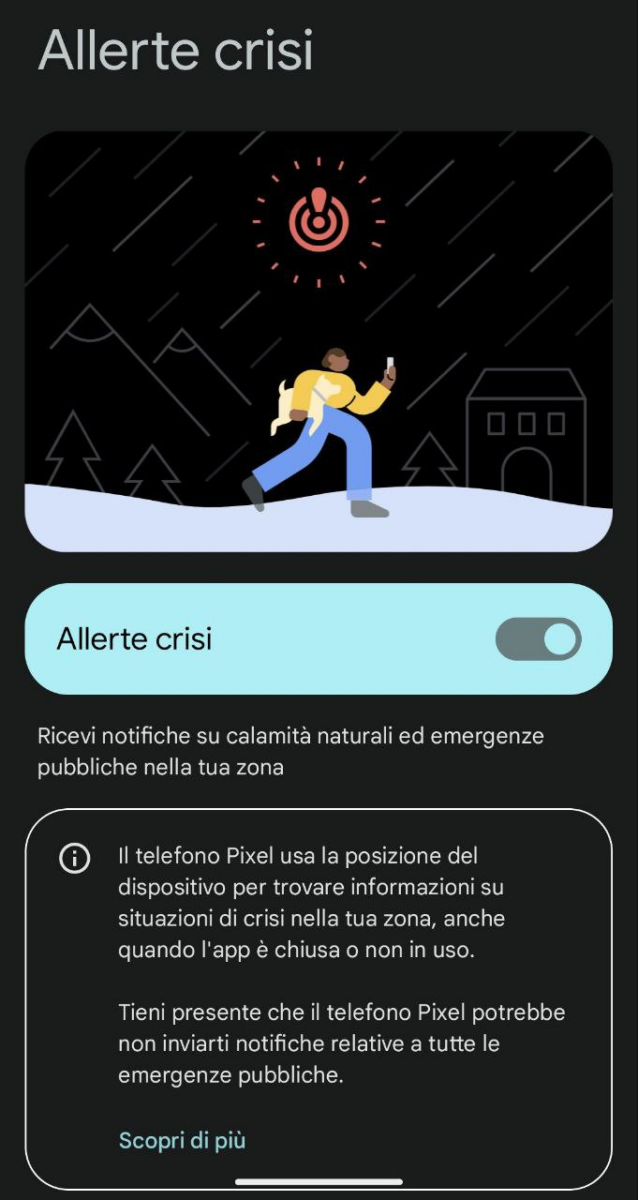
Navigare attraverso le impostazioni di un dispositivo Android può a volte sembrare un viaggio in un labirinto. L’attivazione di IT-alert è relativamente semplice, basta aprire le Impostazioni, selezionare Sicurezza ed emergenza (o semplicemente Emergenza, varia a seconda del modello) e attivare Allerte wireless di emergenza.
Oppure più semplicemente basta cercare nelle impostazioni “Allerte”.
Se avete Android 11 o versioni precedenti
Per coloro che utilizzano dispositivi con versioni precedenti di Android, il percorso per attivare IT-alert è leggermente differente. Si accede alle Impostazioni, si utilizza la barra di ricerca per inserire “avvisi di emergenza” e si seleziona Avvisi di emergenza wireless dall’elenco delle opzioni disponibili.
A questo punto, per entrambi i percorsi, l’ultimo step è comune: bisogna accendere l’interruttore o la spunta accanto a Consenti allerte.
Come attivare IT-alert su iPhone e iPad
Per gli utenti di dispositivi Apple, attivare IT-alert è un processo ancor più lineare. Basta andare su Impostazioni, scorrere fino alla sezione Notifiche e attivare l’interruttore accanto a IT-alert.
Come attivare IT-alert su Apple Watch
Per coloro che possiedono un Apple Watch, il processo è identico a quello per iPhone. Infatti, attivando IT-alert sull’iPhone, si estende automaticamente anche all’Apple Watch collegato.
www.napolike.it è stato pubblicato il 2023-09-12 16:24:48 da Gennaro Marchesi
0 Comments